


百梨
时间会给出答案
-

-
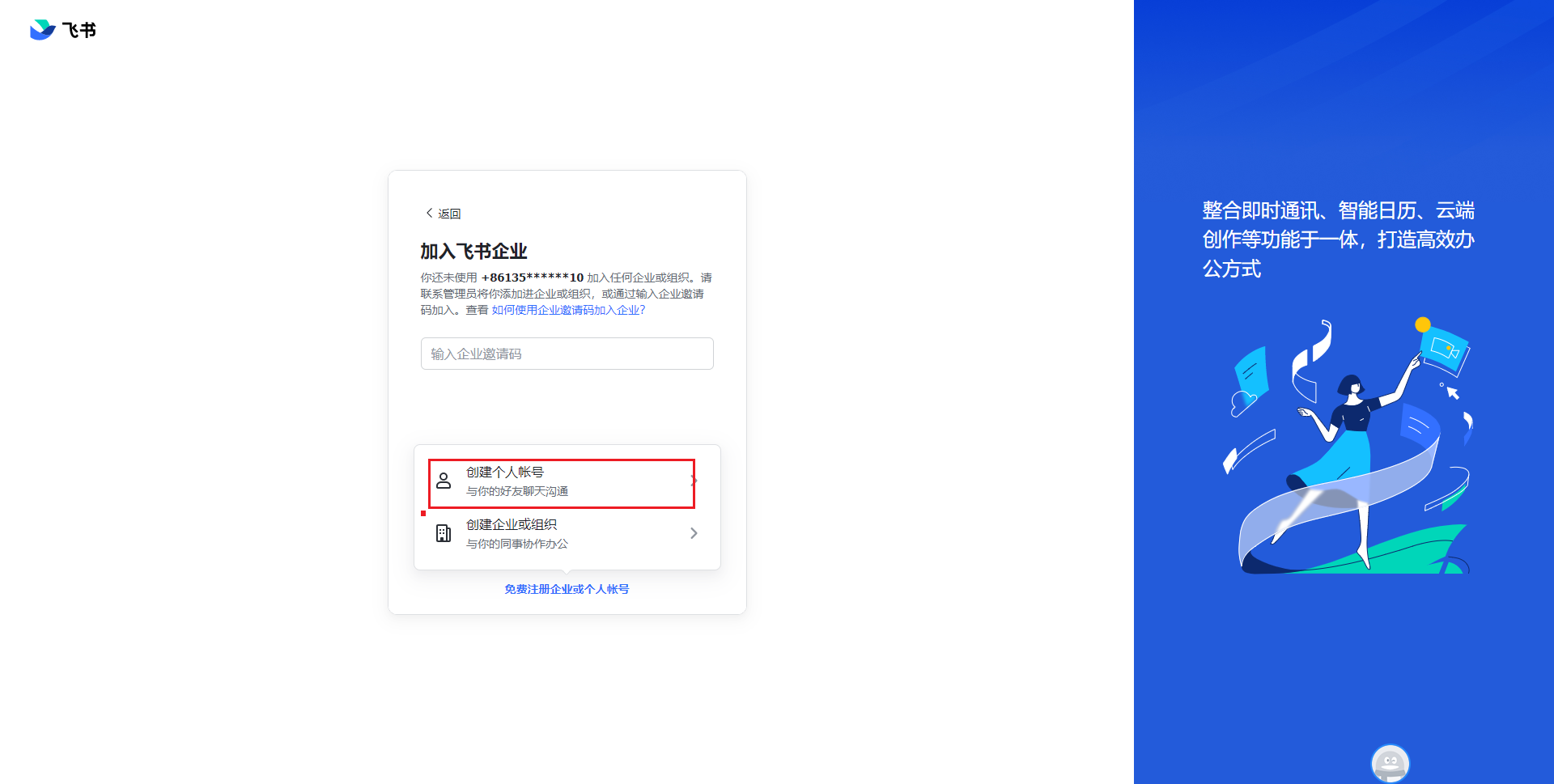 飞书接入ChatGPT – 将ChatGPT集成到飞书机器人,直接拉满效率 前言 在飞书中创建chatGPT机器人并且对话,在下面操作步骤中,使用到了Git克隆项目,需提前安装好Git,克隆的项目是Go语言项目,所以需提前安装Go语言环境。 环境列表 Git Go1.20 1.飞书设置 首次注册飞书,我们可以创建个人账号 进入后 我们创建一个飞书企业自建项目 然后设置机器人名称和描述,下面选择图标和颜色 **** 创建成功后,添加一下机器人的能力 2.克隆feishu-chatgpt项目 feishu-chatgpt项目集成了飞书调用chatgpt的功能,这边使用windwos系统 在powershell中使用git克隆项目,选择目录,把项目克隆下来 git clone https://github.com/Leizhenpeng/feishu-chatgpt.git 然后进入code目录 cd feishu-chatgpt/code 修改配置文件名称 mv config.example.yaml config.yaml 3.配置config.yaml文件 在我们上面clone下来的项目目录的code文件夹下,可以看到config.yaml配置文件 打开配置文件,我们可以看到前面两个参数对应的是飞书上面我们创建项目的APP ID和App Secret 打开飞书,复制对应的参数 将这两个参数对应填写到配置文件中 然后下面还有两个参数:APP_ENCRYPT_KEY以及APP_VERIFICATION_TOKEN 同样在飞书里面,点击事件与订阅,然后我们可以看到 第一个值未开启,我们点击刷新即可 然后我们把两个值分别对应填写到配置文件中,记得保存 填写好飞书的参数后,接下来设置配置文件中openAI的参数,我们需要获取openAI的KEY,可以去openAI官网自己账号获取,也可以有一些免费网站获取测试,如 https://freeopenai.xyz/ 这个网站,我们可以获取一个key,获取后我们把key值填写到配置文件中,记得保存文件 最后,设备需要使用代理,在最后一行配置代理,不配置的话无法访问chatgpt接口,得不到chatGPT返回的回答 4.运行feishu-chatgpt项目 首次运行会下载相关所需的包,为了防止下载不成功,先设置一下go中的代理,执行下面命令切换国内代理 go env -w GOPROXY=https://goproxy.cn,direct 然后运行main.go文件,启动项目, go run main.go 注意看图片上面的路径,一定是在feishu-chatgpt项目的code文件夹下操作,启动后我们可以看到端口号,端口号为:9000 服务启动后,接下来我们需要设置飞书机器人连接我们服务的地址,要求我们设置外网地址,不能使用局域网地址,通过cpolar工具我们可以很容易生成上面9000端口的外网网地址 5.安装cpolar内网穿透 cpolar官网:https://www.cpolar.com/ 访问cpolar官网,注册一个账号,然后下载并安装windows版本的cpolar客户端。 cpolar内网穿透安装成功后,在浏览器上访问本地9200端口【http://localhost:9200】,使用cpolar账号登录。 点击左侧仪表盘的隧道管理——创建隧道,创建一个http隧道,指向9000端口,就是上面我们运行main.go的服务端口号 隧道名称:可自定义命名,注意不要与已有的隧道名称重复 协议:选择http 本地地址:9000 域名类型:免费选择随机域名 地区:选择China vip 点击创建 隧道创建成功后,点击左侧的状态——在线隧道列表,查看所生成的公网地址,然后复制地址 然后打开飞书机器人,我们填写上面的公网地址,注意,需加上资源路径/webhook/card,然后点击验证 点击验证后没有任何提示表示成功,我们在powershell中也可以看到打印的日志 6.固定公网地址 由于cpolar中我们创建的是免费随机地址,地址会在24小时内变化,不适用作为长期使用连接,所以我们需要固定这个连接地址。 注意需要将cpolar套餐升级至基础套餐或以上,且每个套餐对应的带宽不一样。 登录cpolar官网后台,点击左侧的预留,选择保留二级子域名,设置一个二级子域名名称,点击保留,保留成功后复制保留的二级子域名名称 保留成功后复制保留的二级子域名地址 访问本地9200端口【127.0.0.1:9200],登录cpolar web UI管理界面,点击左侧仪表盘的隧道管理——隧道列表,找到所要配置的隧道,点击右侧的编辑 修改隧道信息,将保留成功的二级子域名配置到隧道中 域名类型:选择二级子域名 Sub Domain:填写保留成功的二级子域名 点击更新 更新完成后,打开在线隧道列表,此时可以看到公网地址已经发生变化,地址名称也变成了保留过的二级子域名名称,将其复制下来 然后我们打开飞书机器人,把随机地址换成我们固定的公网地址,然后点击保存 然后打开下面的事件订阅,同样把公网地址设置进去,后面的资源路径改为:webhook/event,然后点击保存 7.机器人权限配置 打开权限管理,筛选权限,输入im:message 然后批量开通如下权限 搜索im:resource,开通这个权限 然后再次输入im:chat,开通如下两个权限 然后添加事件,添加如下三个事件 8.创建版本 点击上面创建版本,填写版本信息和更新说明 然后点击下面保存 保存成功后申请线上发布 9.创建测试企业 点击旁边的测试企业和人员,我们创建一个测试企业 创建好后点击关联应用 然后我们切换账号,切换成我们上面创建的测试企业账号 切换后可以看到我们创建的机器人项目,点击进去 我们可以看到状态已经发布状态 然后我们还要继续设置最后一步,打开凭证与基础信息,查看APPID和APP Secret这两个值 shezhi 然后把上面的两个值在我们配置文件中替换掉,配置文件使用的是飞书个人账号的值,现在创建了测试企业号,需改为测试企业号的APPID和APP Secret 改完后重新启动即可 机器人测试 下载飞书,打开飞书,登陆的时候选择我们上面创建的测试企业账号 然后点击搜索 输入chat,即可看到我们自己设置的机器人,点击 然后即可进行对话,机器人回复有点慢,因为是海外接口
 -
-
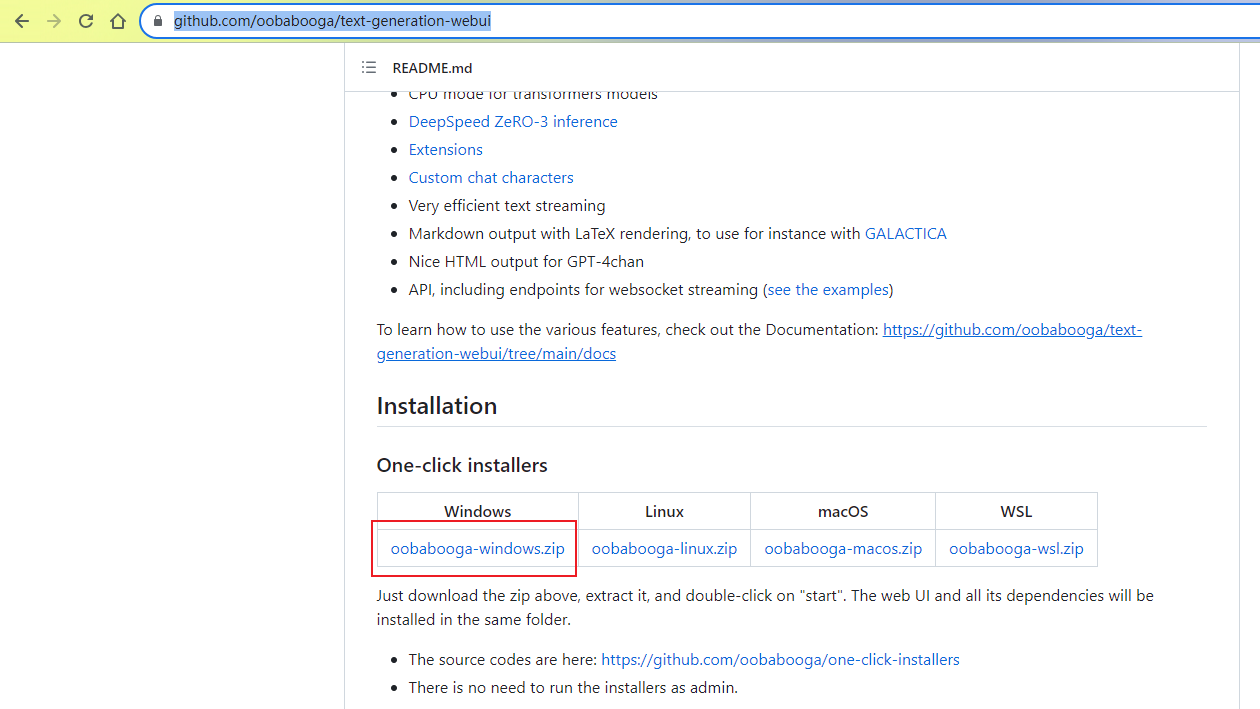
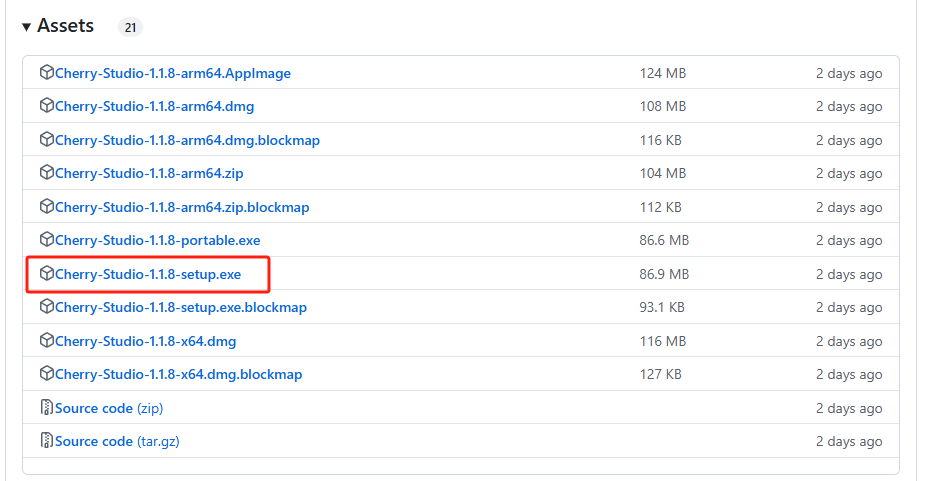 Cherry Studio如何配置MCP服务让AI自主调用工具完成 1.客户端安装 首先,我们需要访问Cherry Studio的github主页下载Windows版本客户端: 下载地址:https://github.com/CherryHQ/cherry-studio/releases 选择好安装位置后,即可快速安装: 安装后打开Cherry Studio客户端,可以看到界面非常简洁明了。 本例中使用的版本号为:V1.1.8 MCP服务器配置 重启打开客户端后,点击设置-MCP服务器,可以看到需要安装UV与Bun环境: 直接点击安装即可,一般情况安装成功后,这两个提示就不会显示了: 如果出现UV怎么都安装不上的情况,可能是目前这个提示有BUG,先继续往下进行。 2.1 MCP远程服务配置 接下来我们可以访问这个网站来搜索一些MCP Server进行测试:https://mcp.so/ 这里以fetch这个能让AI抓取网页内容的服务为例,点开它: 在网页右侧能看到使用SSE URL方式连接服务的代码: 复制代码中URL后的网址:https://router.mcp.so/sse/bw9c1pm8o377c8 现在我们回到cherry studio客户端的mcp服务器界面,点击添加服务器: 填写名称,类型,刚才复制的URL地址点击确定: 可以看到服务器添加成功的提示: 2.2 MCP服务测试 首先我们要在客户端设置中配置模型服务,拿硅基流动的模型服务进行举例,点击底部的管理按钮,能看到这里有几十种大模型可以调用,我们要选择模型名称后带扳手图标的,即支持函数调用的模型。 详细的模型配置教程可以查看这篇文章:cherry studio配置模型服务 现在我们回到客户端首页,点击添加助手或者使用默认助手都可以: 本例以使用默认助手为例演示,点击顶部的模型服务切换: 可以看到刚才添加的模型,选择它: 选择好模型后,在聊天框底部能看到MCP服务器图标和启动服务开关: 在使用服务前,我们需要把这个开关打开:(每次使用前都要检查一下是否开启) 好的,现在我们就可以在Cherry Studio中使用MCP服务让AI自动帮我们访问网页来替我们分析问题了: 可以看到,给出了问题的回复。如果你经过提问后,回复的是错误代码,那么有可能是因为你要求MCP服务访问的网站禁止AI抓取,可以换一个网站试试。 需要注意的是使用SSE类型的MCP服务器是运行在远程服务器上,优点是配置简单,无需复杂的本地环境搭建,即可快速上手。但因为是远程运行,它无法像 STDIO 那样直接访问本地资源。但在获取云端数据、调用在线 API 等方面,SSE 类型表现出色,能够为你提供丰富的外部信息支持。 2.3 MCP本地服务测试 现在我们来演示一下,如何在添加服务器时使用STDIO 类型进行配置,这一类型的优势是可以在本地运行 MCP 服务,能够直接访问本机文件和应用程序,实现 AI 与本地资源的深度融合。比如,你可以让 AI 直接读取本地的文档、表格,进行数据分析和内容提取;或者调用本地的绘图软件,根据你的描述生成相应的图像。但需要注意的是,使用 STDIO 类型需要提前配置好 Python 和 NodeJS 环境,以确保服务的稳定运行。 这里我们添加一个filesystem 服务的MCP工具进行 STDIO 类型的配置演示: 首先我们进入MCP服务配置,点击NPX包列表后边的搜索,输入@modelcontextprotocol/server-filesystem进行搜索,然后点击添加服务器: 我们需要在弹出框中编辑服务器信息,大部分的内容都已经自动填好了,我们只需要在参数中添加你打算操作的目录地址即可,我这里以 D:\ai 路径为例,点击确定:(注意,每个参数需单独占一行) 可以看到服务器添加成功提示: 再次回到聊天助手界面,这次在聊天框底部的MCP服务器图标中,我们能看到在fetch服务下方新增了一个刚才添加的filesystem服务: 同样,在向AI提出要求前我们需要手动打开这个开关: 现在我让它帮我在刚才参数中给出的 D:\ai 路径下创建一个名为mcp学习笔记的txt格式文档: 访问这个路径,可以看到确实创建成功了: 现在,关于在cherry studio中使用SSE类型和STDIO类型配置MCP服务就介绍完了,大家可以根据自己的实际需求,在配置MCP服务时选择合适的类型。 3.内网穿透远程访问 现在我们已经能够使用Cherry Studio客户端中的MCP服务器功能来实现超多AI功能带来的便利,但是如果想实现不在同一网络环境下,也能随时随地在线使用Cherry Studio客户端远程调用本地部署的AI大模型来运行MCP服务,那就需要借助cpolar内网穿透工具来实现公网访问了! 在上边我们配置模型服务时,使用的是硅基流动的API秘钥调用的远程大模型来运行MCP服务,但是这个方便是需要根据提问回答消耗的tokens来计费的,如果想节省成本,那使用本地部署的大模型(需支持函数调用)是个不错的解决办法。而且结合cpolar内网穿透工具使用,还能轻松实现远程访问,无需二次部署,也无需公网IP。 3.1 本地安装ollama与qwen模型 本例使用在本地安装好的Ollama和支持函数调用的qwen2.5-coder:7b大模型进行演示: Windows安装Ollama可以查看这篇文章:Windows安装Ollama 然后在cmd终端中执行下方命令安装并启动大模型: ollama run qwen2.5-coder:7b 最后想要远程调用大模型,需要进行对Ollama进行一下环境变量设置。 打开cmd终端,执行下面两个命令: setx OLLAMA_HOST "0.0.0.0" setx OLLAMA_ORIGINS "*" 然后再使用cpolar为它配置一个公网地址即可解决这个问题:
 -

-
-
-
-
-